Vytvořte si zástupce vypnutí v systému Windows 10
 Zdeněk Dvořák
SEO expert (pod značkou Linki.cz) se zájmem o novinky v elektronice a digitálním světě, kde žiju posledních dvacet pět let. Zajímají mě e-knihy, chytré hodinky, aplikace, mobily, AI, ale i investice nebo zdraví.
Vypnutí počítače se systémem Windows 10 přes menu zabere tři kliknutí. Jde to ale zkrátit na jeden dvojklik. Ukážu, jak na to.
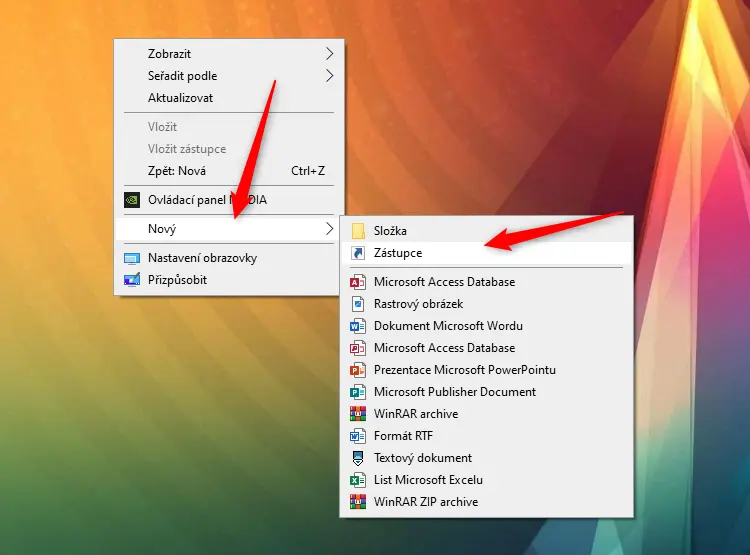
Pro vytvoření nového zástupce na vypnutí počítače., klikněte pravým tlačítkem myši na plochu, najeďte na položku „Nový“ a vyberte možnost „Zástupce“.
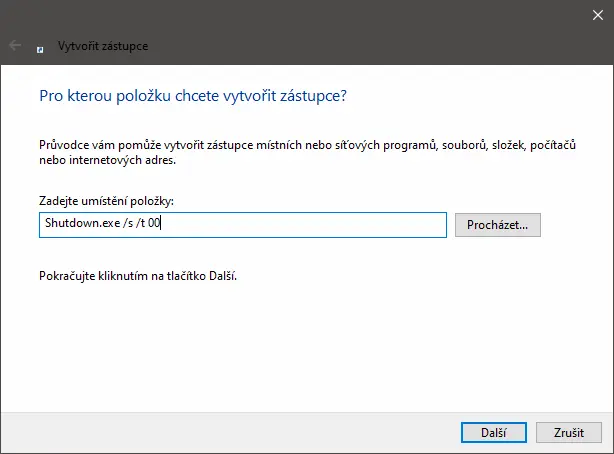
Zobrazí se nabídka „Vytvořit zástupce“. Do textového pole v části „Zadejte umístění položky“ zadejte následující příkaz:
Shutdown.exe /s /t 00Pak klikněte na tlačítko „Další“:
V dalším okně zadejte název nového zástupce, pokud chcete.
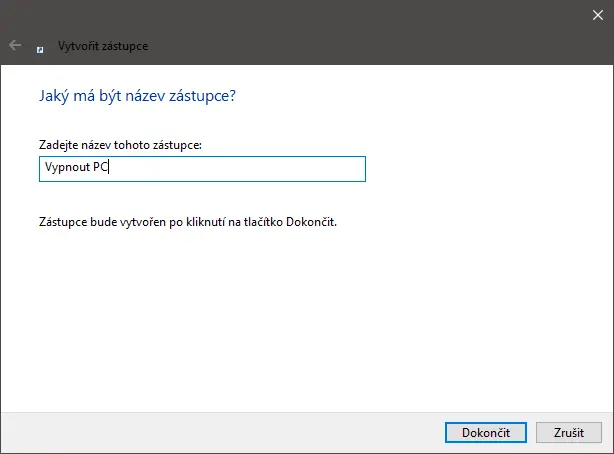
Klepnutím na tlačítko „Dokončit“ dokončete proces nastavení. Na ploše máte nového zástupce.