Před nějakým časem jsem zjišťoval, jak automaticky zobrazovat reference z profesní sociální sítě LinkedIn na svém profesním blogu, který běží na WordPressu. Reference z LinkedIn považuji za velmi důvěryhodné, protože si je každý může jednoduše prověřit. Jak to ale udělat, abych je návštěvníkům ukázal přímo u sebe a nemusel je ručně přepisovat?
Plugin to jistí
Řešení mi poskytl plugin s názvem WP LinkedIn od Švýcara Claude Vedoviniho. Popravdě řečeno, moc dalších možností repositář WordPressu ani nenabízí, ale Švýcarův produkt, který je navíc zdarma, je takřka dokonalý, takže malá nabídka v této oblasti ani moc nevadí. Plugin totiž v základním nastavení umí zobrazit text reference, jméno a pracovní pozici toho, kdo vám ji dal, a k ní přidá odkaz na jeho profil na LinkedIn.
Instalace a nastavení
Instalace je typická, jako u většiny pluginů pro tuto populární publikační platformu. Nahrajete, aktivujete a zbývá mírné nastavení. V něm si musíte nejprve vytvořit přístupový klíč do LinkedInu pro tento plugin.

Ten vyžaduje jistá oprávnění, která uvádím níže:
- Úplný profil – Úplný profil obsahuje pracovní historii, vzdělání, dovednosti a doporučení.
- Spojení – Vaše spojení 1. a 2. stupně
- Aktualizace ze sítě – Zveřejňovat na LinkedIn pod vlastním jménem
Jakmile oprávění k přístupu udělíte, plugin vás vrátí zpět do nastavení. Dalším důležitým krokem je volba položek, které chcete z LinkedIn zobrazovat. V mém případě šlo o reference, proto jsem hned v prvním poli nechal vyplněné pouze možnosti recommendations-received, recommender. Možností je ale mnohem více.
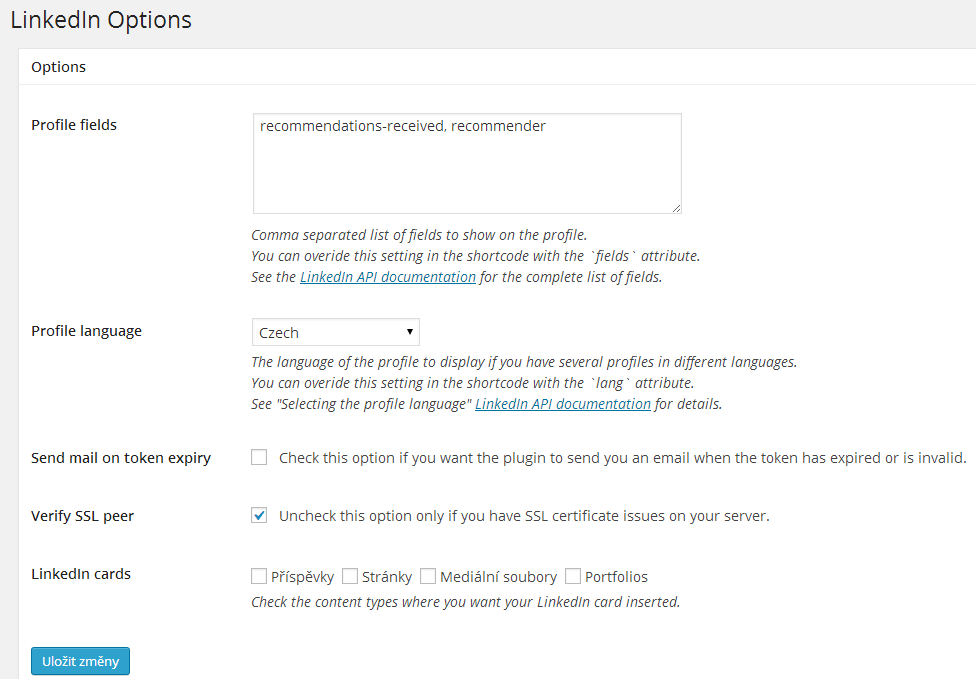
Dále si zvolíte jazyk vašeho profilu, možnost upozornění mailem na expiraci klíče a pár dalších volitelných drobností.
Následně můžete reference z LinkedIn zobrazovat ve formě widgetu s názvem LinkedIn Recommendation, nebo libovolně v obsahu z pomoci shortcodes. U widgetu si můžete nastavit rychlost rotace jednotlivých doporučení.
Vylepšení
Jak jsem psal v úvodu, WP LinkedIn základu zobrazí samotnou referenci, jméno a pracovní pozici toho, kdo vám ji dal, a k ní přidá odkaz na jeho profil na LinkedIn. Vypadá to dobře, ale u referencí jsou fajn ještě obrázky, což je o důvod víc, proč jsem samotné reference právě z LinkedIn chtěl. Proto jsem Claudovi poslal mail, jak je možné fotku k referenci dostat. Za necelý půl den jsem od Claudeho dostal odpověď s podrobným návodem. Soubory v něm zmiňované doporučuji před úpravou zálohovat.
- Otevřete na FTP soubor wp-config.php
- V kódu vyhledejte řádek “That’s all, stop editing!”
- Před něj vložte tento kód (celý text v červené barvě):
define('LINKEDIN_FIELDS_RECOMMENDATIONS', 'recommendations-received:(recommendation-text,recommender:(first-name,last-name,public-profile-url,headline,picture-url))'); - poté ve složce, kde máte uloženou vaši aktuální šablonu, vytvořte novou složku s názvem linkedin
- následně do ní ze složky pluginu WP-LinkedIn zkopírujte celý soubor recommendations.php
- v něm najděte následující kód (ideálně přes PSPad)
<div><?php if (isset($recommendation->recommender->publicProfileUrl)): ?> <a href="<?php echo esc_url($recommendation->recommender->publicProfileUrl); ?>" target="_blank"><?php echo $recommendation->recommender->firstName; ?> <?php echo $recommendation->recommender->lastName; ?></a> <?php else: ?> <?php _e('Anonymous', 'wp-linkedin'); ?> <?php endif; ?></div> - a nahraďte jej tímto kódem
<div><?php if (isset($recommendation->recommender->publicProfileUrl)): ?> <?php if (isset($recommendation->recommender->pictureUrl)): ?> <a href="<?php echo esc_url($recommendation->recommender->publicProfileUrl); ?>" target="_blank"><img src="<?php echo esc_url($recommendation->recommender->pictureUrl); ?>" width="20px" border="0"></a> <?php endif; ?> <a href="<?php echo esc_url($recommendation->recommender->publicProfileUrl); ?>" target="_blank"><?php echo $recommendation->recommender->firstName; ?> <?php echo $recommendation->recommender->lastName; ?></a> <?php if (isset($recommendation->recommender->headline)): ?> - <?php echo $recommendation->recommender->headline; ?> <?php endif; ?> <?php else: ?> <?php _e('Anonymous', 'wp-linkedin'); ?> <?php endif; ?></div> - Na konci ještě do souboru, kde máte CSS pro celý web, přidejte tento řádek, kterým před fotografií odstraníte původní odrážku
.linkedin blockquote .recommender:before { content: none !important; }
A to je celé.

SEO expert (pod značkou Linki.cz) se zájmem o novinky v elektronice a digitálním světě, kde žiju posledních dvacet pět let. Zajímají mě e-knihy, chytré hodinky, aplikace, mobily, AI, ale i investice nebo zdraví.