Jak vyčistit notebook. Návod krok za krokem
 Zdeněk Dvořák
SEO expert (pod značkou Linki.cz) se zájmem o novinky v elektronice a digitálním světě, kde žiju posledních dvacet pět let. Zajímají mě e-knihy, chytré hodinky, aplikace, mobily, AI, ale i investice nebo zdraví.
Udržování laptopu v čistotě zásadní pro jeho optimální výkon. I jeho životnost. Tento článek vysvětluje, jak vyčistit laptop zevnitř, a to krok za krokem.
Proč čistit laptop zevnitř?
S postupem času se v laptopu shromažďuje prach, což snižuje jeho účinnost a zvyšuje vnitřní teplotu. Vyšší teploty mohou vést k nižšímu výkonu a v některých případech může prach způsobovat i hluk ventilátoru. Díky přehřívání se může snížit životnost vaše notebooku.
Co k tomu potřebujete?
- sadu šroubováků
- jemný štětec
- pinzetu
- isopropylalkohol
- papírové ubrousky
Mimo běžné nářadí, co máte doma, jde koupit si speciální sada s čistící kapalinou pro displej. Pořídíte ji okolo 150 korun.
Zálohování dat
Před zahájením čištění je důležité zálohovat všechna data. Mohou nastat situace, kdy při čištění dojde k náhodnému poškození, což by mohlo vést ke ztrátě dat. Proto je nejlepší praxí zálohovat všechny soubory na externí pevný disk nebo jiné úložiště.
Otevření laptopu
Před otevřením laptopu je potřeba vypnout zařízení a odpojit všechny kabely. Použijte vhodný šroubovák pro váš model laptopu. Důležité je si všimnout umístění a velikosti jednotlivých šroubů, aby při opětovném sestavování nebyl problém. Šroubky jsou malé, moje doporučení je dát si je do nějaké krabičky.
Pokud má laptop vyjímatelnou baterii, odstraňte ji.
Vnitřek laptopu
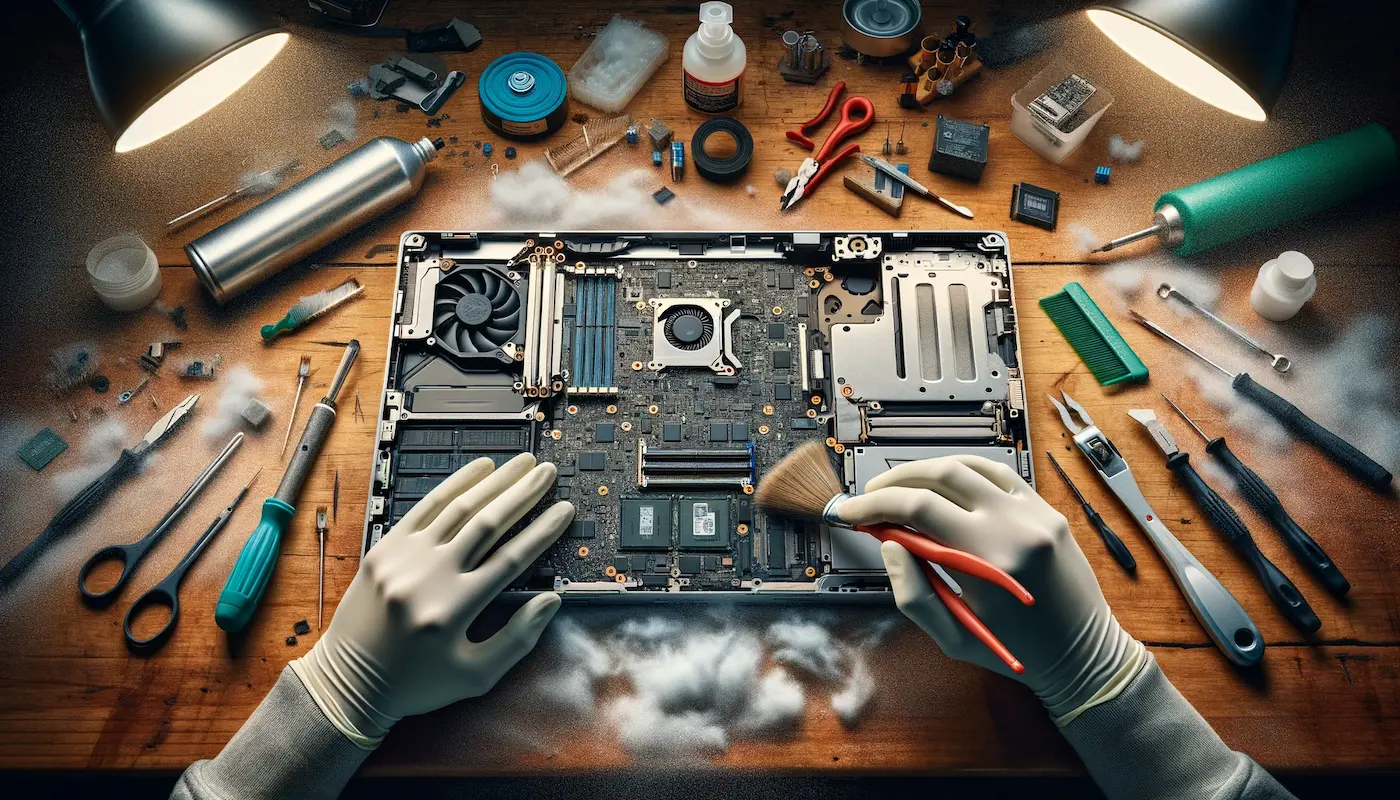
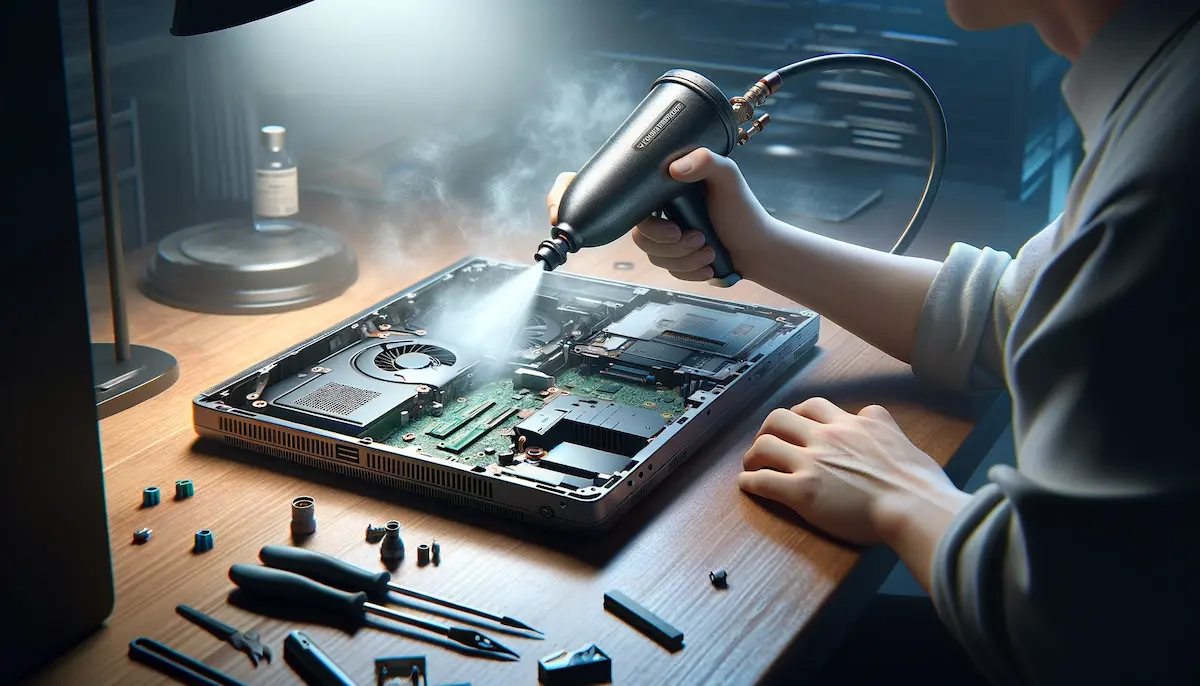
Po otevření laptopu se obvykle objeví výrazné množství prachu. Pro jeho odstranění můžete použít štětec nebo starý zubní kartáček. Zaměřte se zejména na ventilátor a další části, kde se prach hromadí.

Čištění vnitřku
Při čištění vnitřku použijte štětec k odstranění prachu z ventilátoru, USB portů a dalších komponent. Po odstranění prachu použijte vzduchový kompresor nebo foukač na odstranění zbývajícího prachu. nepoužívejte vysavač, mohl by nasát nějakou uvolněnou součástku. Vzduch musí špínu a prach z notebooku vyfouknout pryč. Usnadnit si to můžete nákupem stlačeného vzduchu ve spreji.
Čištění klávesnice
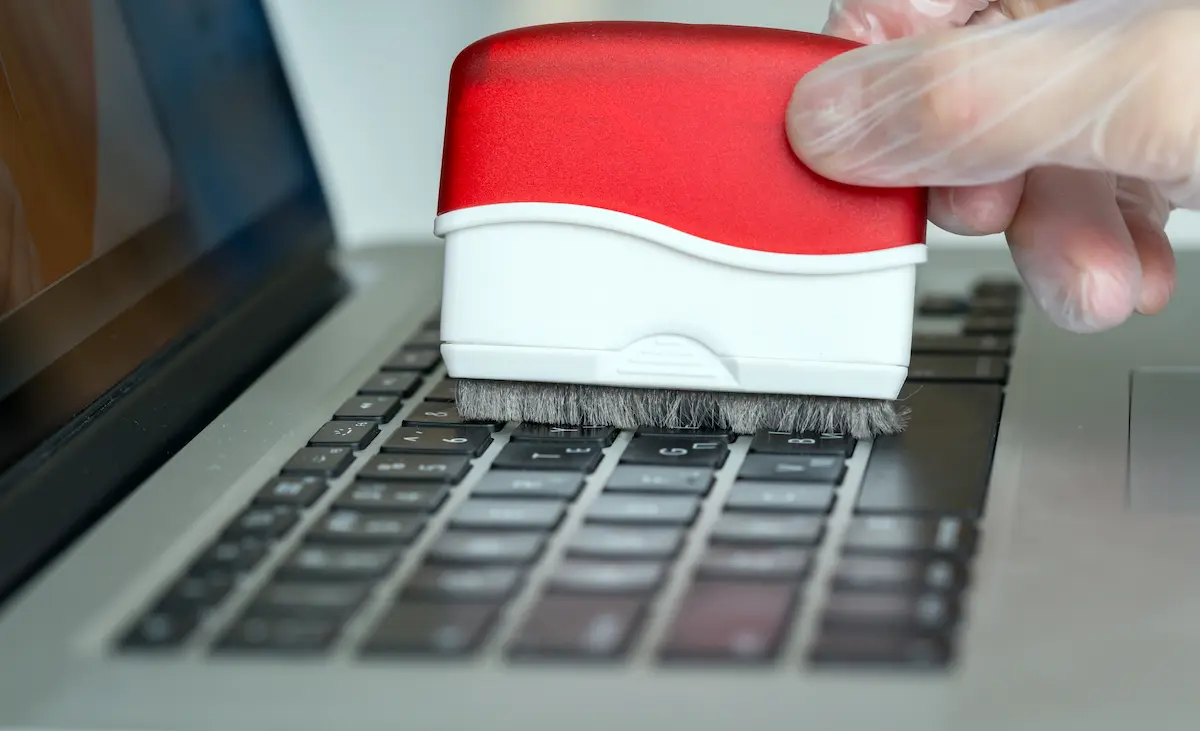
Pro čištění klávesnice použijte stejnou techniku jako u vnitřku laptopu. Pokud máte silikonový kryt klávesnice, pomůže to udržet klávesnici čistou a bez prachu. Klávesnici čistěte častěji. Výzkum již v roce 2008 potvrdil, že v klávesnici se může někdy nacházet více škodlivých bakterií než na záchodovém prkénku.
Znovusestavení a kontrola
Po čištění pečlivě sestavte notebook zpět. Zapněte jej, abyste ověřili, zda vše funguje správně.
Čištění vnějšího povrchu
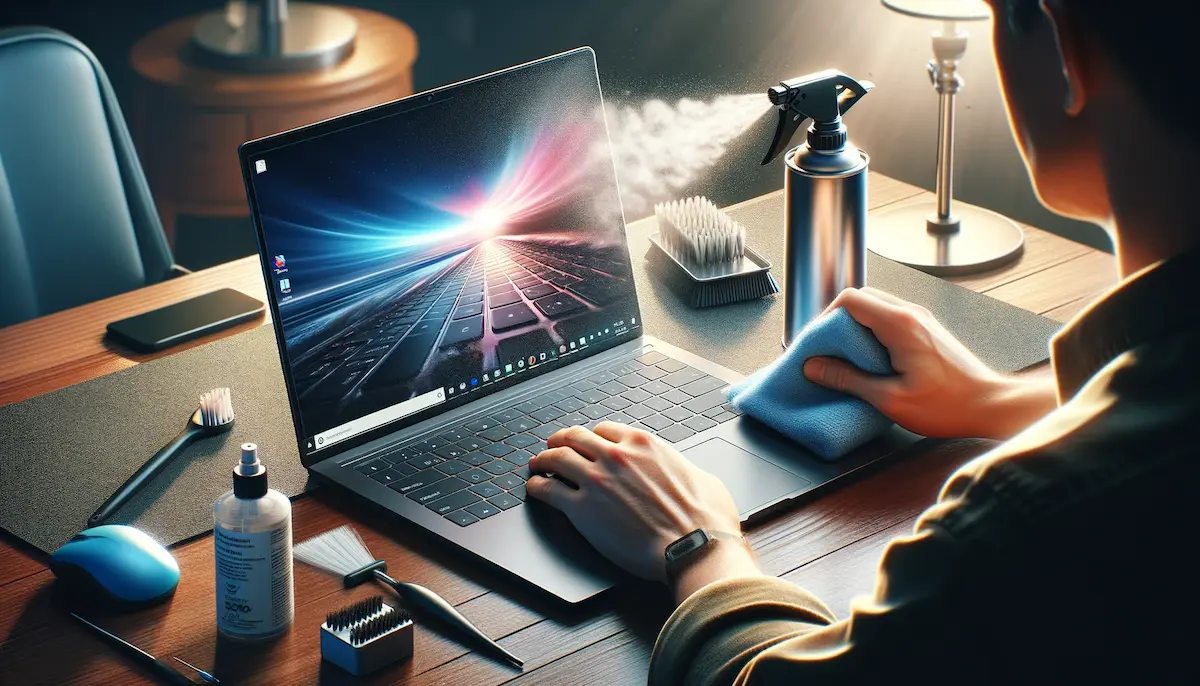
Pro vnější povrch vypnutého laptopu použijte mírně vlhký hadřík. Pokud jsou na laptopu zbytky lepidla z nálepek, použijte alkohol nebo trošku ředidla a hadřík na jejich odstranění.
Tak nezapomeňte. Pravidelné čištění pomůže prodloužit životnost vašeho zařízení a zlepšit jeho výkon. Jestli se na to necítíte sami, svěřte notebook servisu. Cena je cca 500,- Kč. Opravdu se to vyplatí.