POP3 přístup ve webovém rozhraní Gmailu končí, udělejte tyto úpravy
 Zdeněk Dvořák
SEO expert (pod značkou Linki.cz) se zájmem o novinky v elektronice a digitálním světě, kde žiju posledních dvacet pět let. Zajímají mě e-knihy, chytré hodinky, aplikace, mobily, AI, ale i investice nebo zdraví.
Pokud máte, jako já, v jedné Gmail schránce nastavené stahování pošty z různých mailboxů, máte nově utrum. Google už s vypínáním začal. Dnes mi přestaly fungovat dva mailboxy. Tady je řešení, které vám zajistí další pokračování se stejným výsledkem, ale jinou cestou.
V sekci nastavení Gmailu stále najdete možnost Zkontrolovat poštu z jiných účtů. Postupně vám tam začnou nabíhat tyto chybové hlášky.

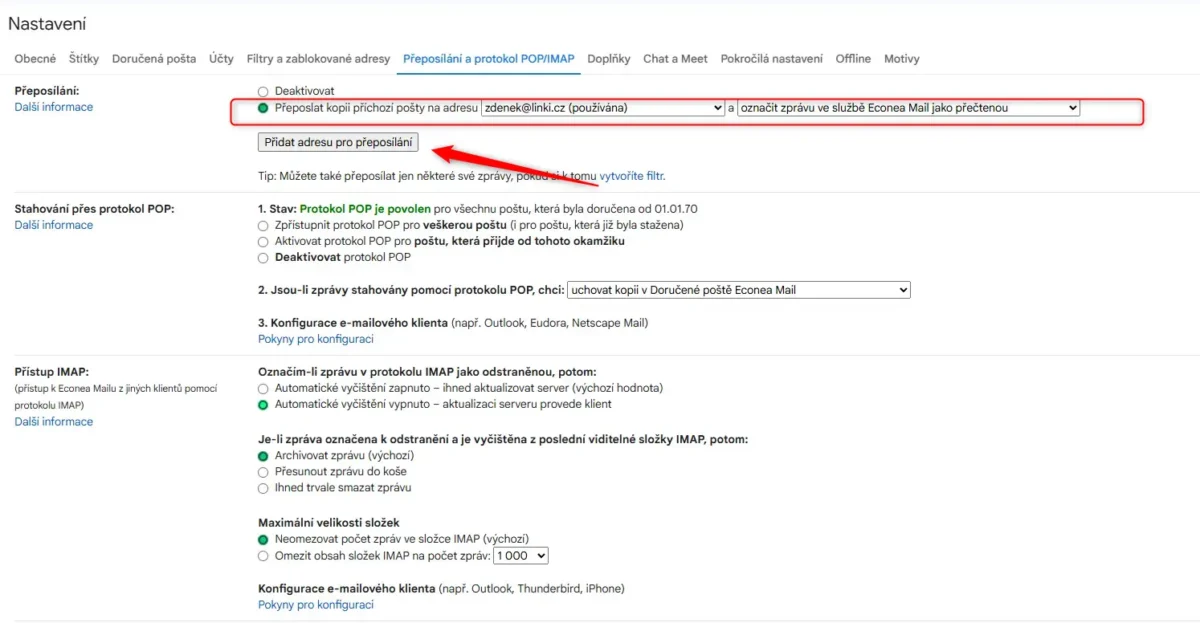
Jediné funkční řešení je nastavit si v dalších účtech na Gmailu automatické přeposílání zpráv. To najdete opět v Nastavení a jeho záložce Přeposílání a protokol POP/IMAP. Zde přidáte nejprve e-mail adresu a následně nastavíte pravidla pro to, co se bude dít s přeposlanou zprávou:
- uchovat kopii v Doručené poště
- označit zprávu ve službě jako přečtenou
- archivovat zprávu
- smazat zprávu ze služby Knihobot s.r.o. Mail
Na adresu, kam budete přeposílat, přijde ještě potvrzení, které musíte odkliknout.
Současně s POP3 chybou se mi také odpojily dva mailboxy, které jsem měl přes SMTP nastavení o odesílání, aby odpovídal ze stejné adresy, na kterou mi e-mail přišel. Tady bylo řešení trošku složitější.
Gmail totiž u dvou schránek přestal akceptovat heslo k Gmail účtu a začal se dožadovat „Application-specific password“.
Server vrátil chybu: "534-5.7.9 Application-specific password required. For more information, go to 534 5.7.9 https://support.google.com/mail/?p=InvalidSecondFactor 00721157ae682-793c682f499sm79353027b3.27 - gsmtp , code: 534"O co jde a jak to vyřešit?
Pro méně bezpečné aplikace můžete totiž použít heslo, které je unikátní a liší se od hesla ke Google účtu. Samotný Google jej nedoporučuje, ale pokud máte zapnuté 2FA ověřování Google účtu – což byste měli! – musíte jít touto cestou.
- Přihlaste se do svého Google účtu.
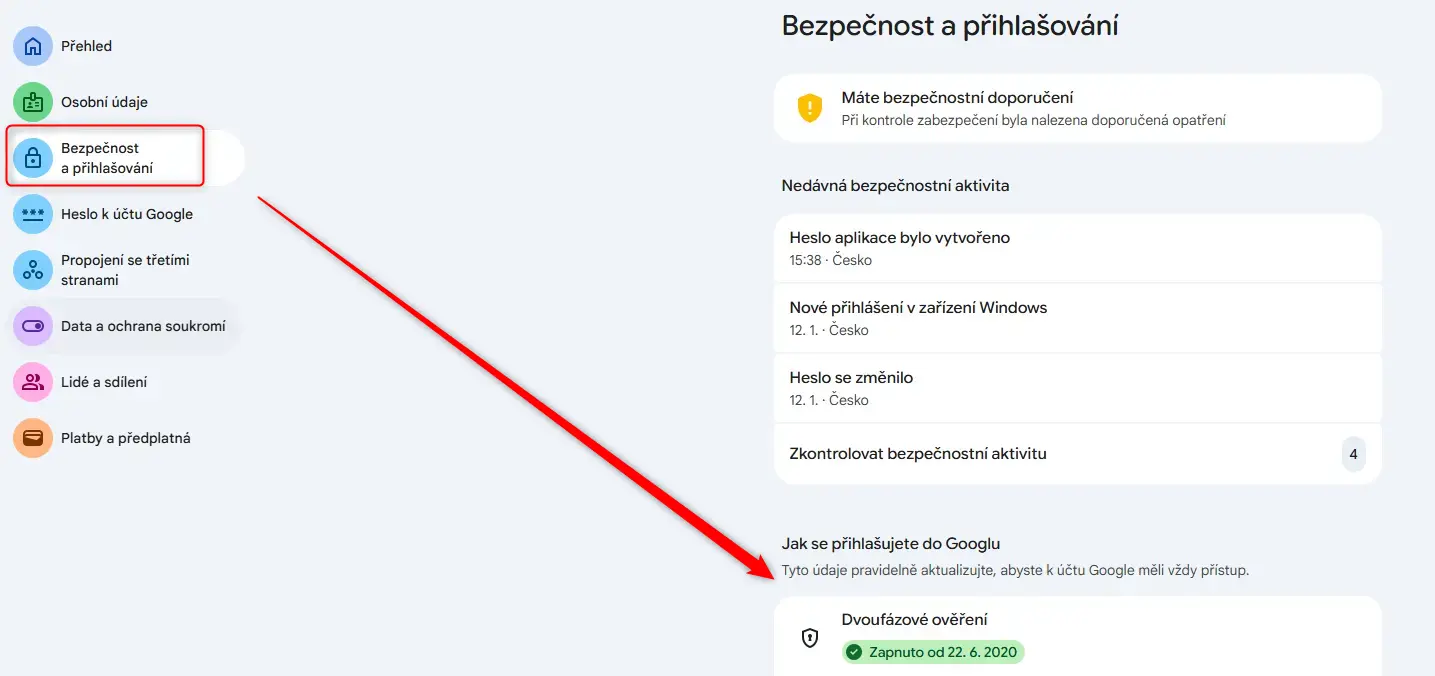
- V levém menu zvolte kartu Bezpečnost a přihlašování.
- V sekci „Jak se přihlašujete ke Googlu“ klikněte na Dvoufázové ověření (musí být zapnuté).
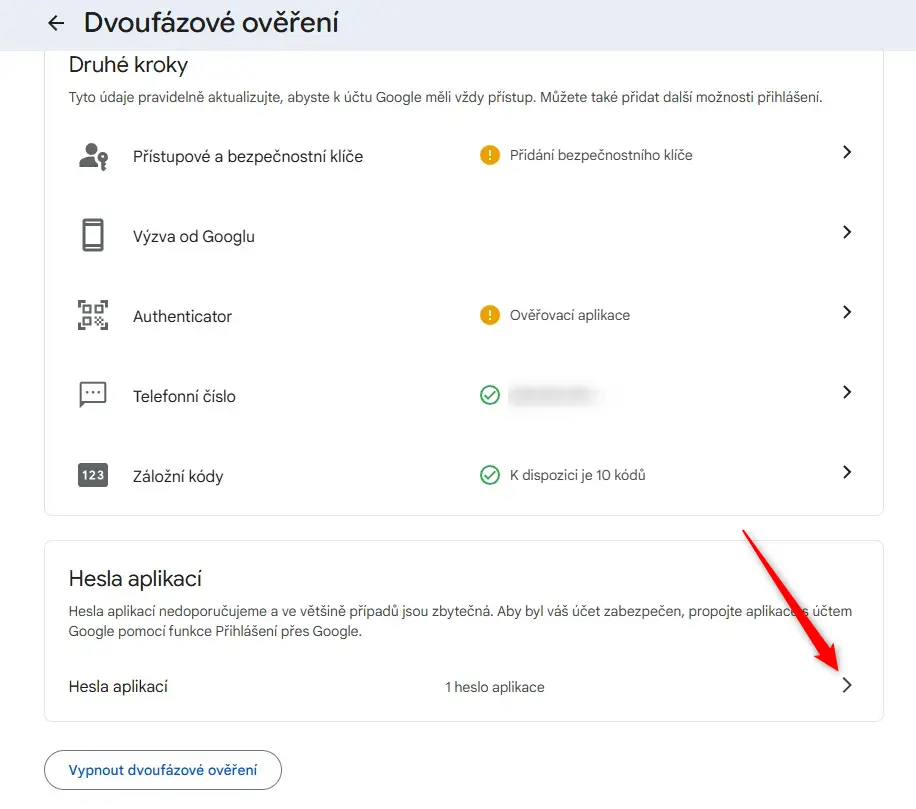
- Sjeďte úplně dolů na konec stránky a klikněte na Hesla aplikací. (Pokud tuto možnost nevidíte, zkuste do vyhledávacího pole v horní části nastavení účtu přímo napsat „Hesla aplikací“ nebo použijte tento přímý odkaz, který jsem připravil.)
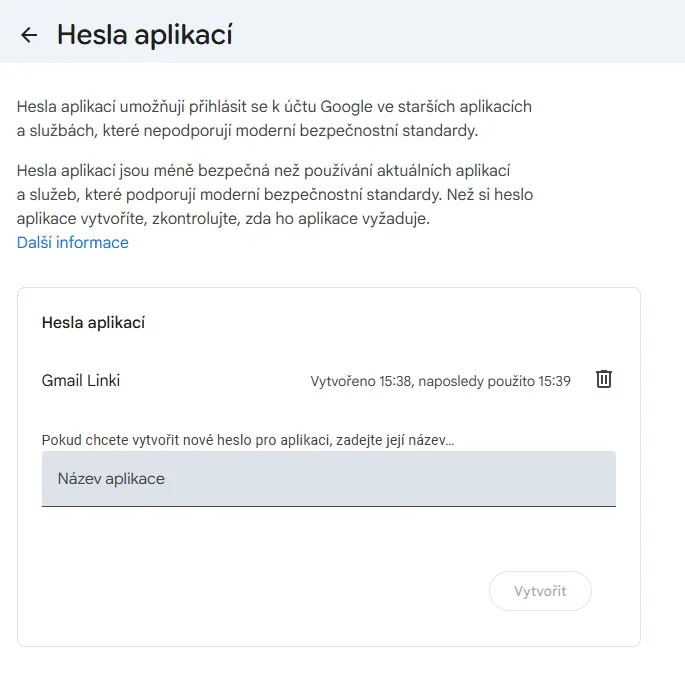
- Zadejte název aplikace, abyste věděli, k čemu heslo patří (např. „SMTP odesílání“ nebo „Můj web“).
- Klikněte na Vytvořit.
Vzniklé heslo pak použijte při aktualizaci SMTP nastavení.