Chromebook: Průvodce pro úspěšný výběr a využití
Chromebook je moderní a elegantní notebook s operačním systémem Google Chrome OS, který zaujme svým výkonem a pohodlím. Jeho hlavním lákadlem je rychlost, bezpečnost a snadná připojitelnost ke všem službám Google. Lze na něm bez problémů pracovat i trávit volný čas. Výdrž baterie až 13 hodin je zase ideální volbou pro cestování a práci na cestách.
Rychlé shrnutí
- Chromebook je rychlý, bezpečný a kompatibilní s Google službami
- Nabízí bohaté multimediální možnosti a flexibilitu v použití
- Dlouhá výdrž baterie zajišťuje pohodlí při cestování nebo práci mimo domov
Co je Chromebook
Chromebook je počítač s rychlým startováním, který využívají operační systém Google Chrome OS. Tento systém byl poprvé představen v roce 2011 a nabízí výhody, jako je rychlost, jednoduchost a efektivitu v porovnání s tradičními počítači s Microsoft Windows.
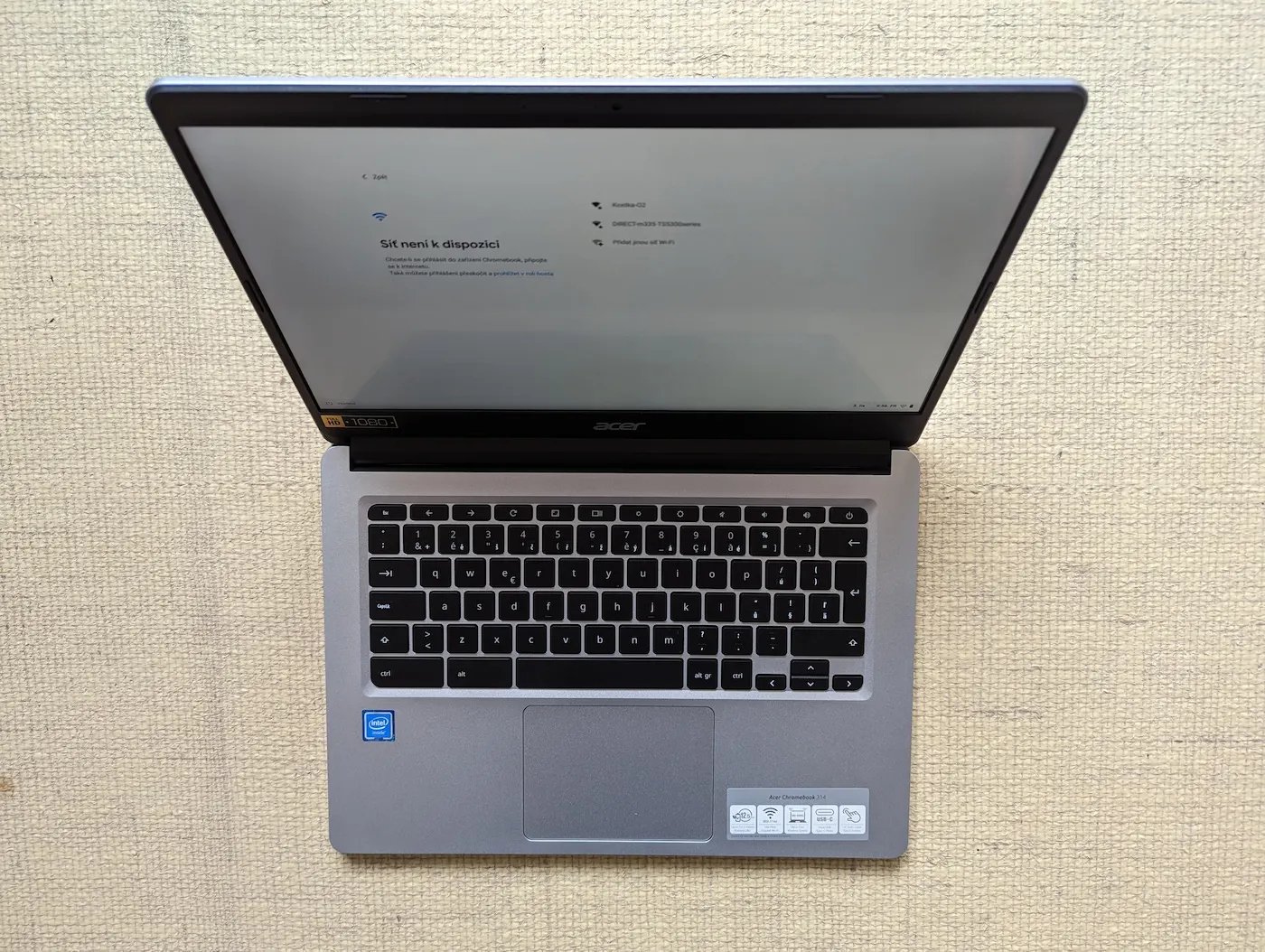
Díky tomu, že Chromebooky používají Chrome OS, jsou obecně levnější než tradiční notebooky. Operační systém je založen na Linuxu, X11 serveru a prohlížeči Chrome od Googlu.
Chromebooky se hodí pro ty, kteří hledají přenosné a cenově dostupné zařízení s rychlým přístupem k internetu. Většina aplikací a dokumentů je uložena v cloudu, což zajišťuje jejich bezpečnost a snadný přístup odkudkoli. Diskové úložiště ale pochopitelně v notebooku nechybí.
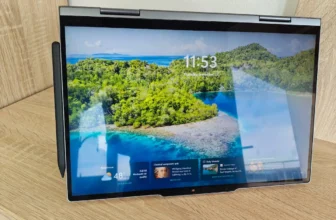
Kromě toho nabízejí Chromebooky širokou řadu formátů, jako jsou notebooky, odpojitelná zařízení a tablety. Sami si vyberete, co nejvíce vyhovuje vašim potřebám a způsobu používání.
Nakonec stojí za zmínku, že i když Chromebooky poskytují mnoho výhod, nemusí vyhovovat každému uživateli. Pro některé uživatele, kteří potřebují více výpočetního výkonu nebo pokročilejší aplikace, může být tradiční notebook s Windows nebo macOS vhodnější volbou.
Přehled funkcí Chromebooku
Které z hlavních funkcí Chromebooku byste měli znát?
Jednou z nejvýraznějších „funkcí“ Chromebooku je operační systém Chrome OS. Ten je velmi odlehčený v porovnání s Windows. Notebook tak i z vypnutého stavu startuje za cca 10 vteřin. Vystačí si i malou operační pamětí. Základní modely mají pouze 4GB RAM, pro komfort doporučím minimálně 8 GB.
Chromebooky nabízejí vysokou úroveň bezpečnosti. Díky pravidelným aktualizacím a integrovaným bezpečnostním funkcím, jako je sandboxing, jsou Chromebooky schopny chránit vaše data před nežádoucím přístupem a malwarem. Viry jako pro Windows zde neexistují. Pozor si tak musíte dát jen v e-mailové poště.
Neméně důležitá je i dlouhá výdrž baterie. Většina Chromebooků nabízí až 13 hodin výdrže na jedno nabití, což je ideální pro dlouhé dny na cestách nebo v kanceláři. Platí, že extrémní výdrž mají hlavně extra levné modely s nevýkonnými procesory.
Chromebooky jsou navíc cenově dostupné. Nabízejí řadu cenově přijatelných modelů, které splní potřeby prakticky všech uživatelů, ať už potřebujete zařízení pro práci, školu nebo domácnost. Ideální jsou třeba pro školáky nebo vaše rodiče či dědu s babičkou.
Co se týče nabíjení a připojení, Chromebooky často nabízejí USB-C konektory, které umožňují rychlé připojení a nabíjení zařízení ve srovnání s tradičními notebooky. Nouzově, ale pomalu, je nabijete i nabíječkou na váš mobil.
Pokud preferujete dotykový displej, některé modely Chromebooků umožňují dotykové ovládání.
Chybějící funkce lze doplnit v podobě aplikací z Google Play Store.
Připojení a síťové funkce
Chromebook umožňuje snadné připojení k internetu pomocí Wi-Fi. Pro připojení Wi-Fi stiskněte ikonu vpravo dole na liště a následně vyberte možnost Nepřipojeno . Pokud se zobrazuje název vaší sítě Wi-Fi a síla signálu, znamená to, že Chromebook je již připojen. V případě že potřebujete se připojit ke jiné síti, zapněte Wi-Fi a Chromebook automaticky vyhledá dostupné sítě.
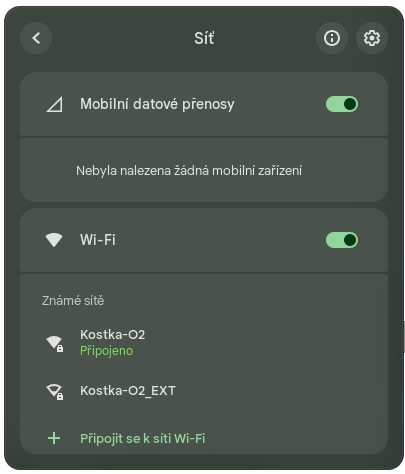
Pokud během připojování k Wi-Fi narazíte na problémy, můžete použít Odstraňování problémů s připojením.
Wi-Fi
Pokud budete mít na Chromebooku potíže s wifi, zde jsou některá doporučení, jak se s těmito problémy vypořádat:
- Resetujte Wi-Fi router: Vypněte a znovu zapněte router, abyste obnovili připojení a vyřešili potenciální problémy.
- Změňte Wi-Fi kanál: V případě, že v okolí funguje více Wi-Fi sítí, může dojít k přetížení a rušení. Zkuste změnit kanál ve vašem routeru.
- Aktualizujte firmware routeru: Starý firmware může způsobit problémy s kompatibilitou.
Chromebook někdy také nabízí možnost připojení k mobilní datové síti. Pro aktivaci mobilních dat v Chromebooku klikněte na čas vpravo dole, poté na Síť a nakonec zapněte Mobilní data.
Kromě toho můžete nastavit automatické připojování k preferovaným sítím Wi-Fi nebo vašem mobilu.
Bluetooth
Bluetooth je běžná bezdrátová technologie, která umožňuje připojit různá zařízení a přenášet data mezi nimi. Při používání Bluetooth na Chromebooku – které je většinou bezproblémové – se můžete setkat s některými běžnými problémy, jako je obtížné připojení nebo špatná kvalita přenosu.
- Párování zařízení: Ujistěte se, že obě zařízení jsou zapnutá a jejich Bluetooth funkce je aktivována.
- Vzdálenost: Mějte na paměti, že Bluetooth signál má maximální dosah cca 10 metrů, a pokud budete příliš daleko, může se signál ztratit.
- Interference: Wi-Fi a další bezdrátové technologie mohou někdy způsobit rušení, což může snížit kvalitu Bluetooth přenosu.
Mobilní Data
Některé modely Chromebooků mohou disponovat možností připojení k mobilním datům prostřednictvím SIM karty. Mobilní data mohou být praktická, když Wi-Fi není dostupná. Pokud se setkáte s problémy při používání mobilních dat, zkuste následující:
- Restartujte Chromebook: Vypněte a znovu zapněte Chromebook, aby se obnovilo připojení k mobilní síti.
- Kontrola pokrytí: Ujistěte se, že se nacházíte ve vhodném pokrytí vašeho mobilního operátora.
- Aktualizace systému: Udržujte váš Chromebook aktuální pomocí nejnovějších aktualizací systému.
Doufáme, že tyto tipy vám pomohou řešit problémy s Bluetooth, Wi-Fi a mobilními daty na vašem Chromebooku, a zajistí hladký a bezproblémový provoz.
Čtěte také: Recenze Acer Chromebook 14 CB314-1HT-C5KO
Návody k ovládání
Čtěte také: Tipy a triky pro Chrome OS
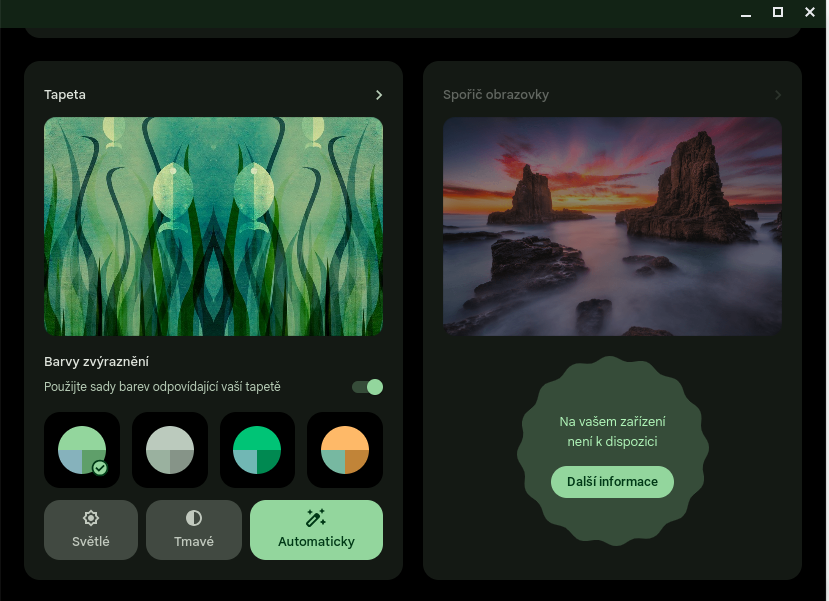
Ačkoli Chromebooky nejsou známé svou vysokou úrovní přizpůsobení, je možné zcela změnit vzhled a dojem svého Chromebooku pomocí tapet a vzhledů. Nastavení tapet je snadné a nabídka obsahuje široký výběr přednastavených obrázků, nebo můžete použít své vlastní. Vzhledy si můžete stáhnout z obchodu Chrome, kde najdete mnoho různých možností.
Chromebooky jsou ceněny pro svou rychlost a jednoduchost údržby. Pravidelné aktualizace systému Chrome OS jsou automatické a nepřerušují vaši práci. Zároveň si můžete být jistí, že váš systém bude vždy bezpečný a chráněný proti nejnovějším hrozbám.
Ovládání Chromebooku
Dotykový panel
Dotykový panel na Chromebooku, pokud si koupíte model s touto funkcí, je navržený tak, aby nabízel plynulé a přesné ovládání. Je velmi citlivý na dotyk a podporuje gesta, která zvyšují produktivitu a zlepšují zážitek z prohlížení webu.
Klávesnice
Klávesnice na Chromeboocích jsou obvykle velmi pohodlné a snadno se používají. Některé klávesy, na které jste zvyklí z Windows, na Chromebooku ale nenajdete.

Na klávesnici najdete místo toho najdeme také speciální klávesy, které vám umožní rychle ovládat různé funkce Chromebooku, jako je například regulace hlasitosti, jas obrazovky nebo zamykání systému. Tyto klávesy ulehčují práci s Chromebookem a zvyšují vaši produktivitu.
Například klávesa Search slouží k vyhledávání nejen na webu, ale i v lokálních souborech. Najdete nji na místě klávesy CapsLock. Více informací o klávesnici Chromebooku naleznete v tomto článku.
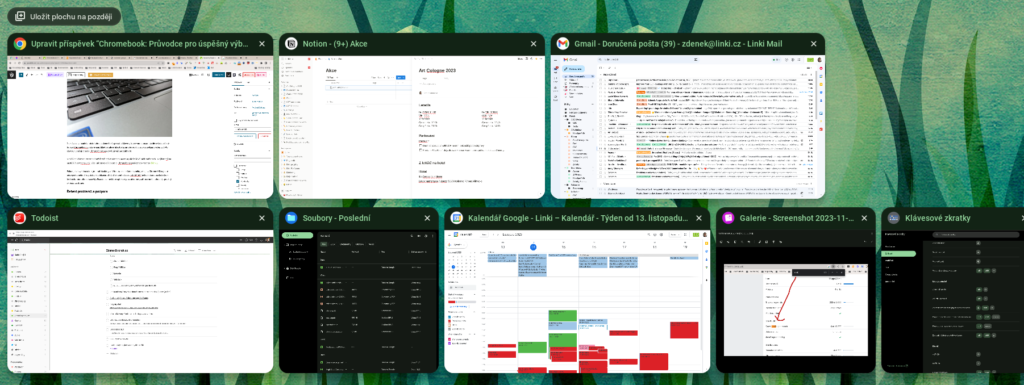
Pokud jste zvyklí na okno pro multitasking ve Windows nebo Linuxu, nebojte se, i v Chrome OS najdete něco podobného. Pro přístup k aplikacím stačí stisknout klávesu Launcher nebo kliknout na kolečko v levém dolním rohu obrazovky. Poznámka – některé aplikace pracují online, zatímco jiné mohou být použity i v režimu offline.
Řešení problémů a podpora
V případě potíží s hardwarem nebo operačním systémem Chromebooku doporučujeme následovat několik základních kroků. Především je důležité ověřit, zda problém nezpůsobuje nějaké externí zařízení. Odpojte všechny připojené příslušenství, jako jsou USB zařízení, paměťové karty apod. Poté provedeme tvrdý reset Chromebooku; to restartuje hardware, ačkoli může dojít ke ztrátě některých souborů ve složce Stažené.
Pokud problém přetrvává, zavřete všechny aplikace a okna prohlížeče. V případě, že některá karta v Chromebooku způsobuje pád nebo zamrznutí, použijte klávesové zkratky [ctrl] + [shift] + [r] k tvrdému obnovení. Může být také užitečné obnovit operační systém.
A co aplikace?
Jak nainstalovat aplikace na Chromebook? Využijte Obchod Google Play, kde si můžete stáhnout a používat aplikace pro Android v Chromebooku.
Při instalaci aplikací věnujte pozornost také oprávněním a soukromí. Před stažením aplikace si prohlehněte, jaká oprávnění požaduje, a zvažte, zda jim chcete udělit přístup k Vašim osobním údajům.
Dalším zdrojem pro instalaci aplikací je Internetový obchod Chrome. Zde můžete nainstalovat webové aplikace do Chromebooku. Tyto aplikace jsou navrženy pro snadné použití s prohlížečem Chrome.
Když máte nějakou aplikaci nainstalovanou, můžete ji spravovat a odstraňovat podle potřeby. Je důležité pravidelně provádět aktualizace, aby Vaše aplikace zůstaly v bezpečí a na nejnovější verzi.
Zabezpečení a ochrana soukromí
Chromebooky nabízejí množství funkcí a nastavení pro zabezpečení a ochranu soukromí. Jednou z těchto funkcí je izolace webů, která zajišťuje, že rizikový obsah je udržován v izolovaných prostředích pro zvýšenou bezpečnost. Tato funkce napomáhá k ochraně vašich dat a systému před škodlivým obsahem nebo útoky z webových stránek, které navštěvujete.
Chromebooky také používají prohlížení v tzv. sandboxu, což je další bezpečnostní opatření, které chrání váš počítač před hrozbami z internetu. Sandbox umožňuje spouštět webový obsah v omezeném prostředí, čímž se zamezuje přístupu k citlivým informacím na vašem počítači.
Mimo to, naše Chromebooky umožňují uživatelům přizpůsobit nastavení soukromí a zabezpečení podle svých potřeb. To zahrnuje možnost vybrat si, jaké soubory cookie chcete blokovat, a jak má Chrome zacházet s obsahem a oprávněními na konkrétním webu. Můžete také nastavit zamknutí obrazovky při opuštění, což zvyšuje bezpečnost vašeho Chromebooku, pokud jej někdo neoprávněně použije. Tato nastavení lze upravit v sekci Zabezpečení a ochrana soukromí.
Kromě těchto funkcí a nastavení poskytují Chromebooky automatické aktualizace. Díky tomu máte neustále k dispozici nejnovější bezpečnostní opravy a aktualizace pro váš systém. Tímto způsobem se ujistíme, že váš Chromebook je vždy chráněn nejlepšími dostupnými zabezpečeními.
V neposlední řadě, integrujeme pokročilé technologie jako prediktivní ochrana proti útokům, které se snaží odcizit vaše hesla nebo ohrožovat váš počítač. Tyto technologie pracují v pozadí, aby vám poskytly pokojnou mysl, zatímco se soustředíte na svou práci nebo zábavu.

SEO expert (pod značkou Linki.cz) se zájmem o novinky v elektronice a digitálním světě, kde žiju posledních dvacet pět let. Zajímají mě e-knihy, chytré hodinky, aplikace, mobily, AI, ale i investice nebo zdraví.