Jak nastavit heslo na Wi-Fi
 Zdeněk Dvořák
SEO expert (pod značkou Linki.cz) se zájmem o novinky v elektronice a digitálním světě, kde žiju posledních dvacet pět let. Zajímají mě e-knihy, chytré hodinky, aplikace, mobily, AI, ale i investice nebo zdraví.
Heslo na Wi-Fi řeší většina z nás jen ve třech situacích, a to, když ho zapomeneme, když ho chceme dát návštěvě, nebo když nám router přestane fungovat a musíme ho nastavit znovu. Právě proto bývá domácí síť často zabezpečená hůř, než by měla být. Přitom nezabezpečená nebo slabě zabezpečená Wi-Fi neznamená jen to, že vám soused „krade internet“ a zpomaluje připojení. Kdo je připojený ve vaší síti, může za určitých okolností sledovat provoz, dostat se k vašim sdíleným souborům nebo síť zneužít k činnosti, která se pak dohledává na vaši IP adresu.
V tomto článku si projdeme celý proces od začátku do konce. Zjistíte, kde najít zapomenuté heslo na Wi-Fi, jak změnit heslo na Wi-Fi v administraci routeru (na počítači i přes mobil) a jak zařízení správně nastavit po resetu do továrního nastavení. A protože samotná změna hesla nestačí, vysvětlíme také, proč záleží na délce hesla a na typu šifrování.
Heslo na Wi-Fi není heslo do routeru
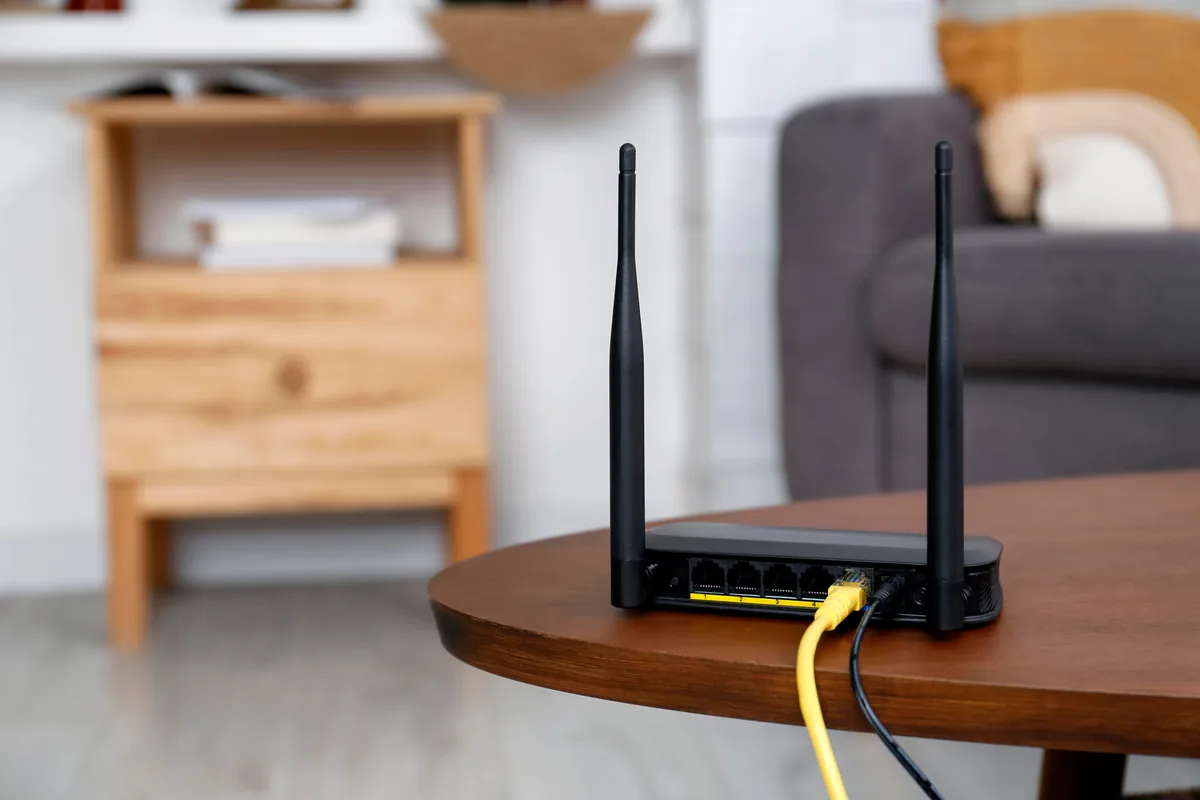
Nejčastější zmatek vzniká hned na začátku, protože router pracuje se dvěma různými hesly. První je heslo na Wi-Fi (v terminologii Windows „klíč zabezpečení sítě“), kterým se zařízení připojují k bezdrátové síti. Druhé je heslo do samotného routeru, tedy přihlašovací heslo do administračního rozhraní, kde se veškerá nastavení provádějí. Obě hesla najdete na štítku vašeho zařízení, ale každé plní úplně jinou roli.
Proč to výrobci takto dělají? Kdyby stačilo jediné heslo, každý, komu dáte přístup k Wi-Fi (třeba návštěva), by zároveň mohl měnit nastavení celé sítě. Oddělení obou hesel tedy funguje jako dvě různé úrovně oprávnění. Z toho plyne i praktické doporučení. Nikdy nenechávejte obě hesla stejná a po prvním přihlášení změňte i heslo do administrace, nejen heslo k síti.
Jak zjistím heslo na Wi-Fi
Než začnete cokoliv měnit, obvykle potřebujete znát heslo aktuální. Dobrá zpráva je, že pokud je alespoň jedno vaše zařízení k síti připojené, heslo z něj většinou dokážete vyčíst. Postup se liší podle toho, jaké zařízení máte po ruce.
Štítek na routeru
Pokud jste heslo nikdy neměnili, platí stále to tovární heslo ze štítku na spodní nebo zadní straně routeru. Bývá označené jako „Wi-Fi Key“, „WPA2 Key“, „Password“ nebo „Wireless Key“. Na štítku zároveň najdete tzv. SSID, tedy název sítě, kterou router z výroby vysílá. Opět, pozor však na záměnu s přihlašovacím heslem do administrace, které bývá na stejném štítku uvedené zvlášť (u routerů Compal například jako „Setting Password“).
Jak zjistit heslo na Wi-Fi na PC (Windows 11)
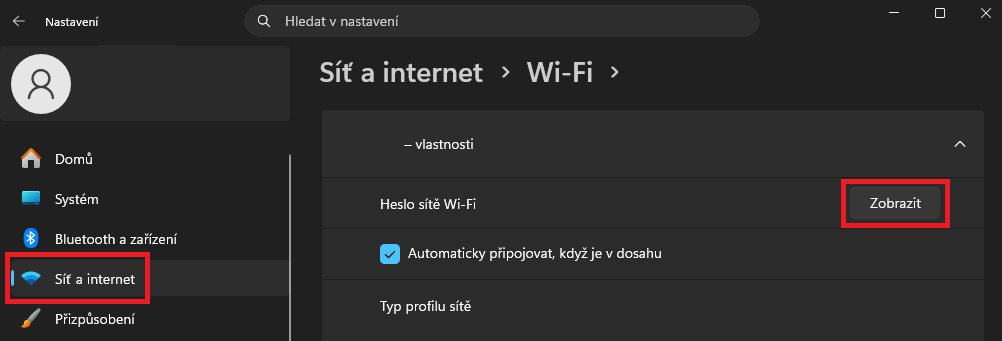
Windows si hesla Wi-Fi sítí, ke kterým jste se v minulosti připojili, ukládá. Ve Windows 11 můžete heslo aktuálně připojené sítě zobrazit přes Nastavení / Síť a internet / Wi-Fi / Vlastnosti (název vaší sítě). U položky Heslo sítě Wi-Fi klikněte na Zobrazit a Windows heslo zobrazí.
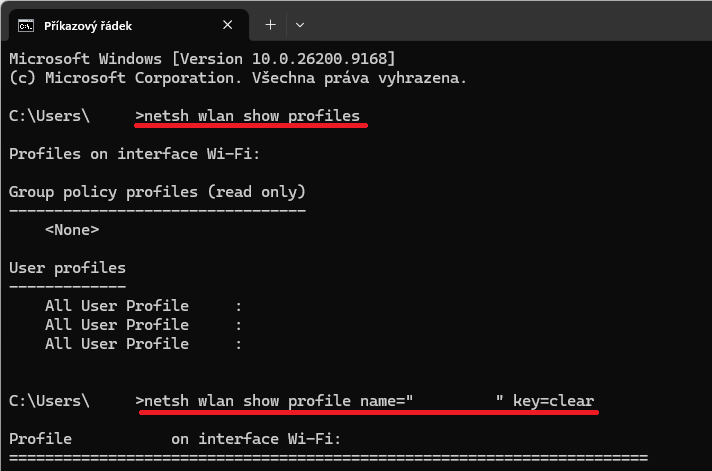
Pokud chcete zjistit heslo k síti, ke které počítač právě připojený není, můžete použít příkazový řádek. Nejprve příkazem netsh wlan show profiles zobrazte seznam uložených Wi-Fi sítí. Poté zadejte netsh wlan show profile name="NázevSítě" key=clear. Heslo najdete v řádku Obsah klíče. Tento postup funguje i u sítí, ke kterým momentálně nejste připojeni, pokud jejich profil zůstal v počítači uložený.
Jak zjistit heslo na Wi-Fi z mobilu
Na Androidu (verze 10 a novější) otevřete Nastavení / Wi-Fi (případně Síť a internet), klepněte na připojenou síť a zvolte Sdílet. Případně klikněte na ozubené kolo u názvu sítě a dole zvolte QR kód. Po ověření otiskem prstu nebo PINem telefon zobrazí QR kód pro připojení. Návštěvě pak stačí tento QR kód načíst vlastním mobilem.
Na iPhonu s iOS 16 a novějším jděte do Nastavení / Wi-Fi, klepněte na ikonu „i“ u připojené sítě a poté na pole Heslo. Po ověření přes Face ID nebo Touch ID se heslo zobrazí a můžete ho zkopírovat. Kromě toho umí iPhone sdílet heslo na Wi-Fi automaticky. Pokud se druhé zařízení Apple pokusí připojit ke stejné síti a máte se navzájem v kontaktech, na vašem iPhonu vyskočí nabídka „Sdílet heslo“, a tak se o heslo můžete podělit, aniž byste ho sami museli znát.
Jak se dostat do nastavení routeru
Veškerá nastavení Wi-Fi, včetně změny hesla, se provádějí ve webové administraci routeru. Nepotřebujete žádnou speciální aplikaci, stačí internetový prohlížeč. Router má v domácí síti vlastní IP adresu, takzvanou výchozí bránu, a právě tu zadáte do adresního řádku. Nejčastěji jde o 192.168.1.1 nebo 192.168.0.1, u některých výrobců také 10.0.0.1 nebo 192.168.100.1.
Pokud nevíte, která adresa platí u vás, zjistíte ji za pár sekund. Ve Windows otevřete příkazový řádek, napište ipconfig a v řádku Výchozí brána (či anglicky Default Gateway) uvidíte hledanou adresu.
Na mobilu ji najdete v detailu připojené Wi-Fi sítě pod položkou brána nebo směrovač. Po zadání adresy se zobrazí přihlašovací stránka, kam patří heslo do routeru ze štítku (uživatelské jméno bývá nejčastěji „admin“). Přesná podoba menu se pak liší podle výrobce a modelu, princip je ale u TP-Linku, Zyxelu, ASUSu i routerů od operátorů vždy stejný.
Jak změnit heslo na Wi-Fi v routeru
Samotná změna hesla zabere zhruba 2–5 minut a probíhá u naprosté většiny routerů podle stejného schématu.
- Připojte se k síti routeru (přes Wi-Fi nebo kabelem) a v prohlížeči otevřete adresu administrace, typicky 192.168.1.1 nebo 192.168.0.1.
- Přihlaste se heslem do routeru (ze štítku, případně vlastním, pokud jste ho měnili).
- Najděte sekci s názvem Wireless, Bezdrátová síť, Wi-Fi nebo Zabezpečení.
- Do pole s označením heslo, klíč, passphrase či WPA2 PSK zadejte nové heslo. Zároveň zkontrolujte, že je typ zabezpečení nastavený na WPA2 nebo WPA3 (nikdy WEP).
- Změny uložte. Router obvykle na několik sekund restartuje bezdrátovou síť.
Při změně hesla je ale potřeba počítat s jedním nevyhnutelným důsledkem. Po změně hesla se odpojí všechna zařízení v domácnosti, tedy i televize, tiskárna, chytré zásuvky nebo robotický vysavač. Každé z nich je potřeba připojit znovu s novým heslem. Není to chyba, zařízení má prostě jen uložené staré heslo, které už neplatí. Proto změnu plánujte na chvíli, kdy vám krátký výpadek nevadí a budete mít dost času vše zase připojit.
Příklad routeru Compal CH7465LG
Abychom si vše ukázali detailněji na konkrétním příkladu, podíváme se na nastavení v routeru Compal CH7465LG. Má jej doma pravděpodobně dost zákazníků Vodafonu a dříve ho rozdávalo i UPC.
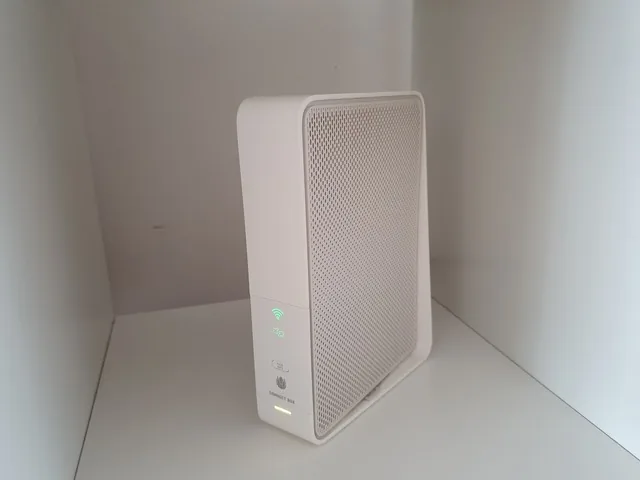
Postup změny hesla je u něj následující:
- Připojte se k routeru přes Wi-Fi nebo síťovým kabelem a do prohlížeče zadejte adresu http://192.168.0.1. Pouze pokud zařízení běží v režimu modemu (bridge) a Wi-Fi obstarává váš vlastní router, použijte adresu 192.168.100.1.
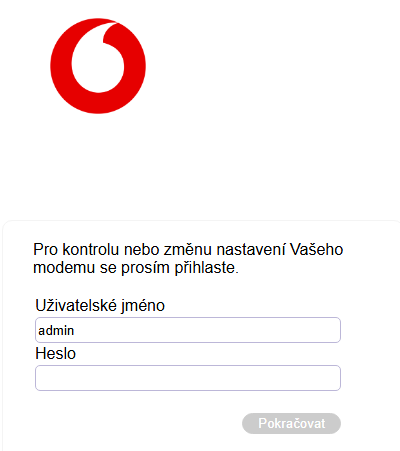
- Uživatelské jméno je standardně nastaveno na admin, heslo pak najdete na štítku na spodní či horní straně routeru v kolonce Setting Password (nejde o heslo k Wi-Fi).
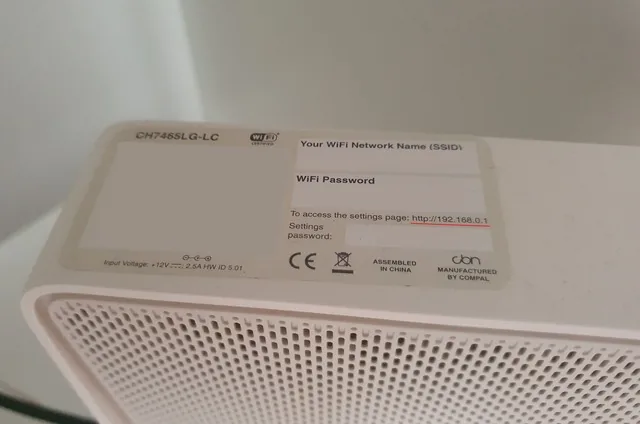
- Přihlaste se. Pozor při opisování na velikost písmen a na rozdíl mezi nulou a písmenem O.
- V horním menu otevřete posléze Pokročilá nastavení / Bezdrátová nastavení a Zabezpečení.
- Zde můžete změnit název sítě (SSID) i heslo. Router vysílá dvě sítě, na frekvencích 2,4 GHz a 5 GHz. Pokud používáte obě, nastavte jim pro jednoduchost stejné heslo.
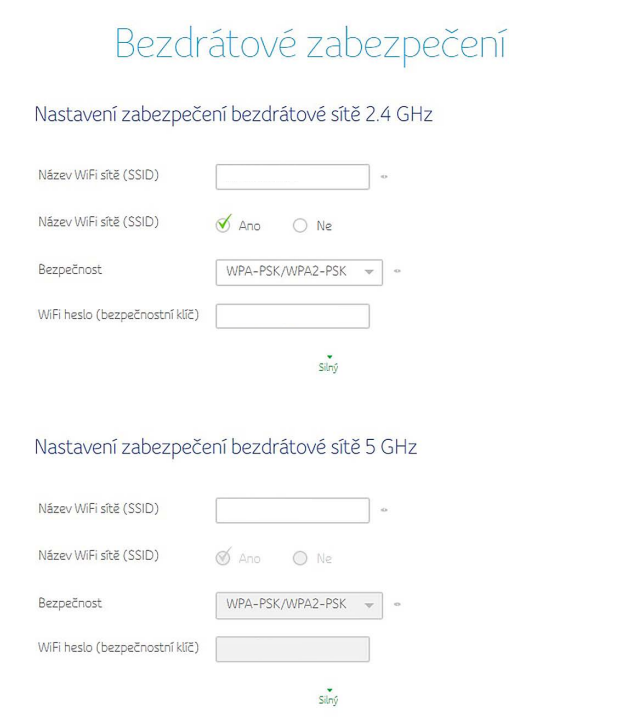
- Vše uložte tlačítkem Použít změny a připojte zařízení s novým heslem.
Zde je nicméně třeba upozornit na případné problémy při orientaci v menu. Modemy po aktualizaci firmwaru mohou nabízet trochu jinou obrazovku a trochu jiné názvy v menu. Nejde o chybu, jen o novější verzi rozhraní. Samotná cesta k nastavení Wi-Fi zůstává stejná. Nenechte se tím tedy rozhodit.
Jak změnit heslo na Wi-Fi přes mobil
Celý výše popsaný postup funguje i z telefonu, protože administrace routeru je jen webová stránka. Otevřete v mobilním prohlížeči adresu brány (u CH7465LG tedy 192.168.0.1), přihlaste se a pokračujte stejně jako na počítači. Jediným omezením bývá, že rozhraní starších routerů není přizpůsobené malým displejům, takže je občas potřeba stránku přibližovat.
Druhou cestou mohou být aplikace operátorů a výrobců. Můj Vodafone, Moje O2 nebo aplikace TP-Link Tether umožňují změnit název sítě i heslo v rozhraní bez zadávání IP adres. Pokud tedy máte router od operátora, začněte u jeho aplikace, bývá to nejpohodlnější varianta. Jen počítejte s tím, že po uložení změny se telefon od sítě odpojí, protože stále používá staré heslo, a musíte se připojit znovu.
Kdy použít reset routeru
Reset do továrního nastavení je krajní řešení pro situaci, kdy jste zapomněli heslo do administrace, nebo když se router chová nestandardně a běžný restart nepomáhá. Zde je důležité rozlišovat mezi restartem a resetem.
- Restart (vypnutí a zapnutí napájení) žádná nastavení nemaže a je to první logický krok při jakémkoliv problému s připojením.
- Reset naproti tomu vymaže veškerou konfiguraci, tedy i vaše hesla, název sítě a případné další úpravy.
Reset se provádí malým zapuštěným tlačítkem Reset na zadní straně zařízení. Stiskněte ho tenkým předmětem (kancelářská sponka či tužka poslouží dobře) a podržte zhruba po dobu 5–10 sekund, dokud nezačnou blikat kontrolky. Router se poté restartuje, což u kabelových modemů jako CH7465LG může včetně opětovné synchronizace s operátorem trvat i 10 minut. Po resetu platí opět údaje ze štítku, což znamená, že router vysílá tovární SSID a funguje také tovární heslo k Wi-Fi i do administrace.
Následné nastavení pak proveďte v tomto pořadí. Přihlaste se do administrace továrním heslem, změňte heslo do routeru na vlastní, poté nastavte nový název sítě a nové heslo k Wi-Fi a zkontrolujte typ zabezpečení (WPA2 nebo WPA3).
Tovární heslo k Wi-Fi je sice náhodné a relativně silné, ale je vytištěné na zařízení, takže ho zná každý, kdo měl router někdy v ruce. U routerů od operátora navíc dřívější tovární hesla některých modelů šla odvodit z názvu sítě, což je další důvod, proč se na výchozí hodnoty nespoléhat.
Jak vytvořit silné heslo na Wi-Fi
U hesla k Wi-Fi rozhoduje spíše délka než exotické znaky. Důvod je matematický. Útočník, který zachytí zašifrovanou komunikaci, zkouší hesla hrubou silou a každý přidaný znak násobí počet kombinací, které musí projít. Osmiznakové heslo složené z malých písmen a číslic padne na výkonném hardwaru v řádu hodin až dnů, zatímco 12 a více znaků tento čas znatelně prodlužuje.
Nejlépe se přitom osvědčují fráze místo hesel. Např. spojení tří až čtyř nesouvisejících slov (třeba „KobercovaVelrybaPije112“) je dlouhé, snadno zapamatovatelné a přitom odolné. Naopak se vyhněte jménům, datu narození, adrese, názvu firmy a heslům typu „internet123“, která slovníky útočníků obsahují na prvních místech. Nepřekvapivě nejste jediní, kdo už měl podobný nápad.
Zásadní také je, aby heslo k Wi-Fi bylo unikátní (tedy jiné než vaše heslo do e-mailu nebo bankovnictví), protože ho z podstaty věci sdílíte s návštěvami.
S bezpečností souvisí i funkce, jako je WPS (tlačítko na routeru pro připojení bez zadávání hesla). Samotné WPS tlačítko je relativně v pořádku, protože vyžaduje fyzický přístup k zařízení.
Problém je ale varianta s osmimístným PIN kódem. Kvůli chybě v návrhu standardu se PIN ověřuje po částech, takže místo 100 milionů kombinací stačí útočníkovi vyzkoušet jich zhruba 11 tisíc. Pokud to váš router umožňuje, WPS PIN vypněte, jinak silné heslo ztrácí smysl.
Šifrování WEP, WPA2 a WPA3
V nastavení routeru narazíte také na zkratky, které označují standard šifrování bezdrátové komunikace. Jeho princip je jednoduchý. Všechna data mezi telefonem a routerem „letí vzduchem“, kde je může kdokoliv v dosahu zachytit. Šifrování zajišťuje, že zachycená data zůstanou bez znalosti klíče nečitelná. Odolné šifrování tedy potřebujete. Je ale dobré vědět, že jednotlivé standardy se liší tím, jak dobře klíč komunikaci chrání.
- WPA2-PSK (AES) je dnes bezpečné minimum. Používá šifru AES, kterou zatím nikdo prakticky neprolomil, a slabinou zůstává případná kvalita vašeho hesla.
- WPA3 je novější standard z roku 2018, který přidává ochranu právě proti hádání hesla. Díky mechanismu SAE musí útočník každý pokus provést „živě“ proti routeru, nemůže si zachytit data a louskat je offline. Pokud router i vaše zařízení WPA3 podporují, zapněte ho, případně zvolte smíšený režim WPA2/WPA3, kdy se starší zařízení připojí přes WPA2 a novější přes WPA3.
- WEP a původní WPA (TKIP) jsou prolomené standardy, které dnes zdržují útočníka jen málo. Pokud je váš router nabízí jako jedinou možnost, je čas na výměnu zařízení.
Mimochodem, skrytí názvu sítě (SSID) ani filtrování MAC adres vaši síť reálně nechrání, protože obojí lze běžně dostupnými nástroji obejít během chvíle. Vytvářejí jen pocit bezpečí a komplikují připojování vlastních zařízení. Skutečné zabezpečení Wi-Fi stojí na kombinaci silného hesla, moderního šifrování a vypnutého WPS PINu. Přitom žádná z těchto věcí sama o sobě nestačí.
Závěr
Změna hesla k Wi-Fi není složitá a zvládnete ji během několika minut. Stačí se přihlásit do administrace routeru, najít nastavení bezdrátové sítě a zvolit nové, dostatečně silné heslo. Po jeho změně bude potřeba znovu připojit všechna zařízení, která Wi-Fi používají. Myslete však na všechna pravidla pro odpovídající zabezpečení. Skrze vaši Wi-Fi síť pravděpodobně proudí vaše nejcennější data.
Zdroje: